
Central de Tutoriais
Receba e envie mensagens do seu domínio diretamente pela sua conta do Gmail, sem complicação e sem precisar de outro aplicativo.
O processo leva menos de 6 minutos e não requer nenhum conhecimento técnico.
Abra sua conta no Gmail. No canto superior direito, clique no ícone de engrenagem e depois em "Ver todas as configurações".
Vá até a aba "Contas e importação". Na seção "Verificar e-mail de outras contas", clique em "Adicionar uma conta de e-mail". Informe seu e-mail completo e clique em "Próxima".
Na janela que abrir, selecione a opção "Importar os e-mails da minha outra conta (POP3)" e clique em "Próxima".
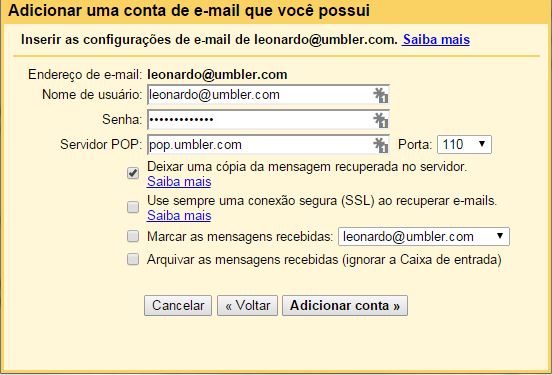
Preencha os campos com as informações abaixo e clique em "Adicionar conta".
Servidor POP: pop.umbler.com Porta: 110
Usuário: seu@email.com.br Senha: sua senha
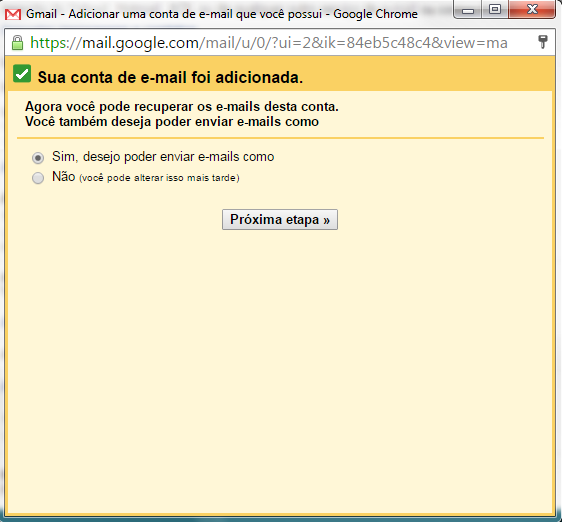
Quando perguntado se deseja enviar mensagens pelo Gmail usando esse endereço, marque "Sim" e clique em "Próxima etapa".
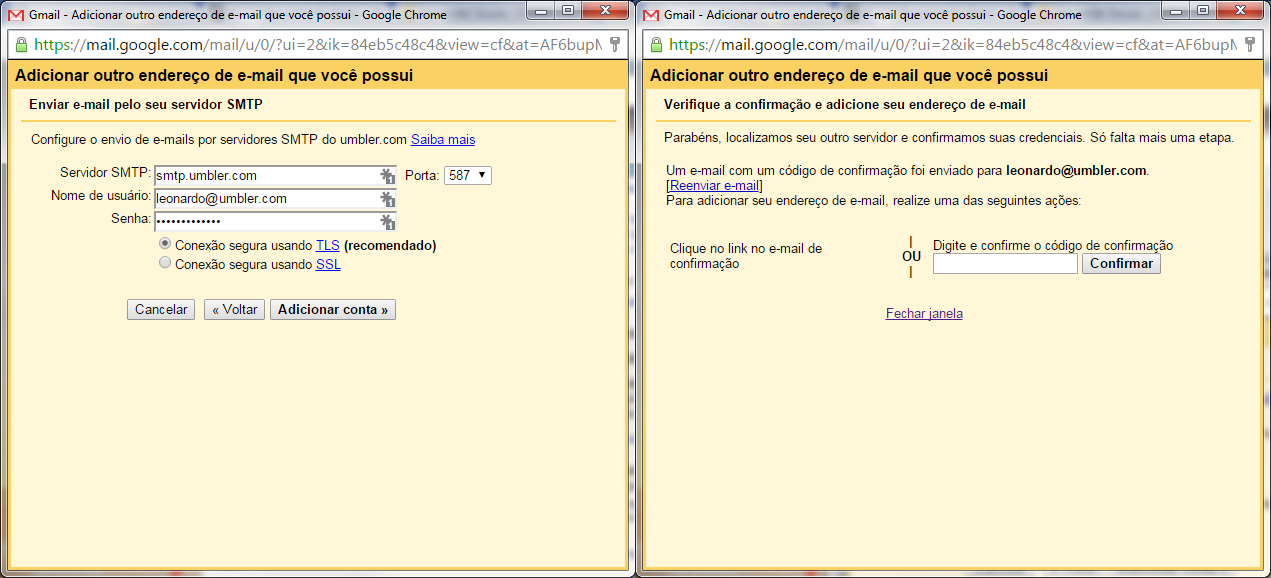
Preencha os dados do servidor de saída e selecione TLS (recomendado). Clique em "Adicionar conta".
Servidor SMTP: smtp.umbler.com Porta: 587
Usuário: seu@email.com.br Conexão: TLS
O Gmail vai enviar um e-mail de confirmação para o endereço que você cadastrou. Acesse esse e-mail e clique no link de confirmação, ou copie o código e cole no campo indicado. Depois clique em "Fechar janela".
Pronto! Após a confirmação, você já consegue receber e enviar e-mails do seu domínio diretamente pela interface do Gmail, sem precisar sair da sua conta pessoal.
Atenção! Devido a limitações do próprio protocolo POP utilizado nesta configuração a pasta Lixo Eletrônico e a pasta Itens Enviados não serão sincronizados com sua conta hospedada conosco.